VMware Workstation やVMware Fusion にWindows 11 などのOSをインストールする際、TPM(Trusted Platform Module)の要件により仮想マシンに暗号化(パスワード)を設定する必要があります。
通常、このパスワードは仮想マシン作成時に自動入力され、さらに「認証情報マネージャでこのマシンのパスワードを記憶する(R)」にもチェックが入っているため、ユーザーが覚えておく必要はありません。
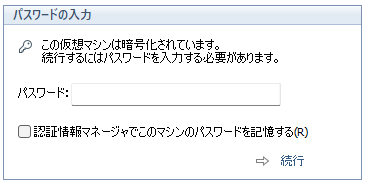
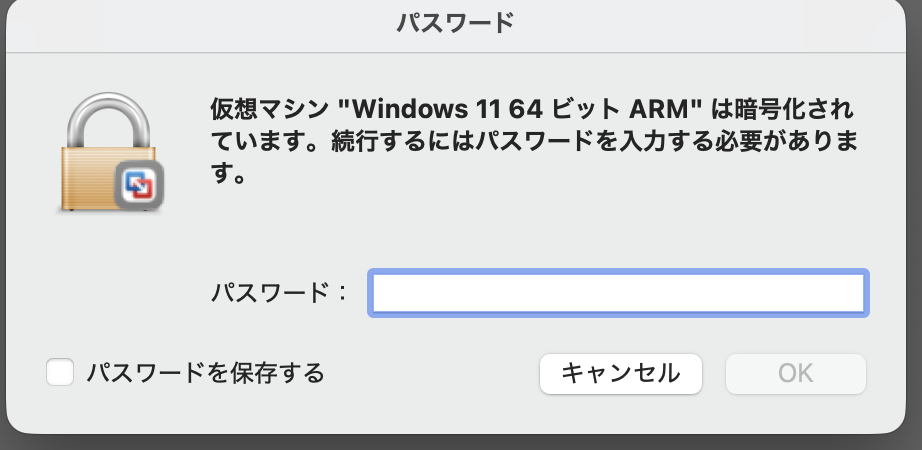
しかし、何らかの問題により、起動時にパスワードの入力を求められる場合があります。
回避策
仮想マシン作成時に暗号化タイプとして「TPM のサポートに必要なファイルのみが暗号化されます(.nvram、.vmss、.vmem、.vmx、.vmsn)」を選択していた場合、一般的にOS がインストールされている仮想ハードディスク(.vmdk)は暗号化されません。
そのため、新しく仮想マシンを作成し、ストレージとして既存の .vmdk ファイルを指定することで、データを失うことなく OS を起動できる可能性があります。
※「この仮想マシンの全てのファイル(.vmdk、.vmxなど)が暗号化されます」を選択していた場合、この方法では起動できません。また、別途暗号化を設定していた場合もこの方法では復旧できないためご注意ください。
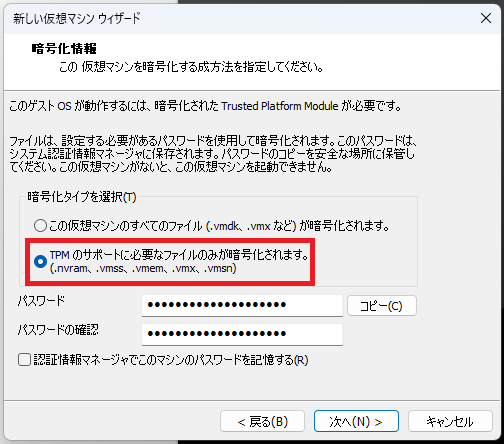
どちらの暗号化タイプを選択したか不明な場合でも、初期では「TPM のサポートに必要なファイルのみが暗号化されます。」が選択されているため、まずはその可能性を確認してください。
VMware Workstation で既存の仮想ディスクを指定し仮想マシンを新規作成する手順
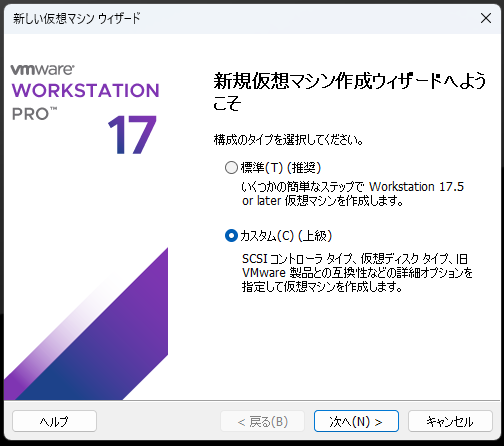
新規仮想マシン作成ウィザードを開き、最初の選択画面で「カスタム(C) (上級)」を選択します。
ディスクの選択画面では「既存の仮想ディスクを使用(E)」を選択し、次へをクリックします。
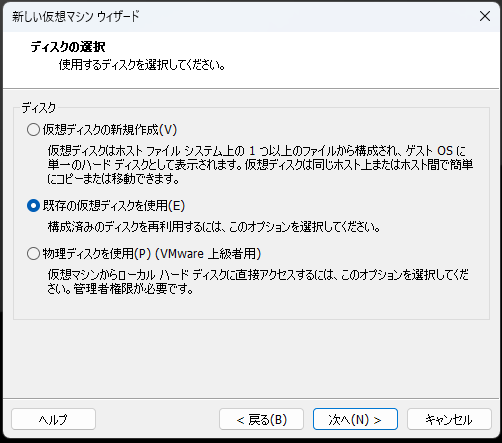
仮想ディスクの選択ウインドウが表示されるので、既存環境で使用していた .vmdk ファイルを指定します。.vmdk ファイルが複数に分かれている場合は、ハイフンなどが付いていない最もシンプルな名前のファイルを選択してください。

通常は、この状態で起動することで問題なく OS が動作します。仮想マシンの設定(メモリやCPUのコア数など)は引き継がれませんので、調整を行ってください。

コメント