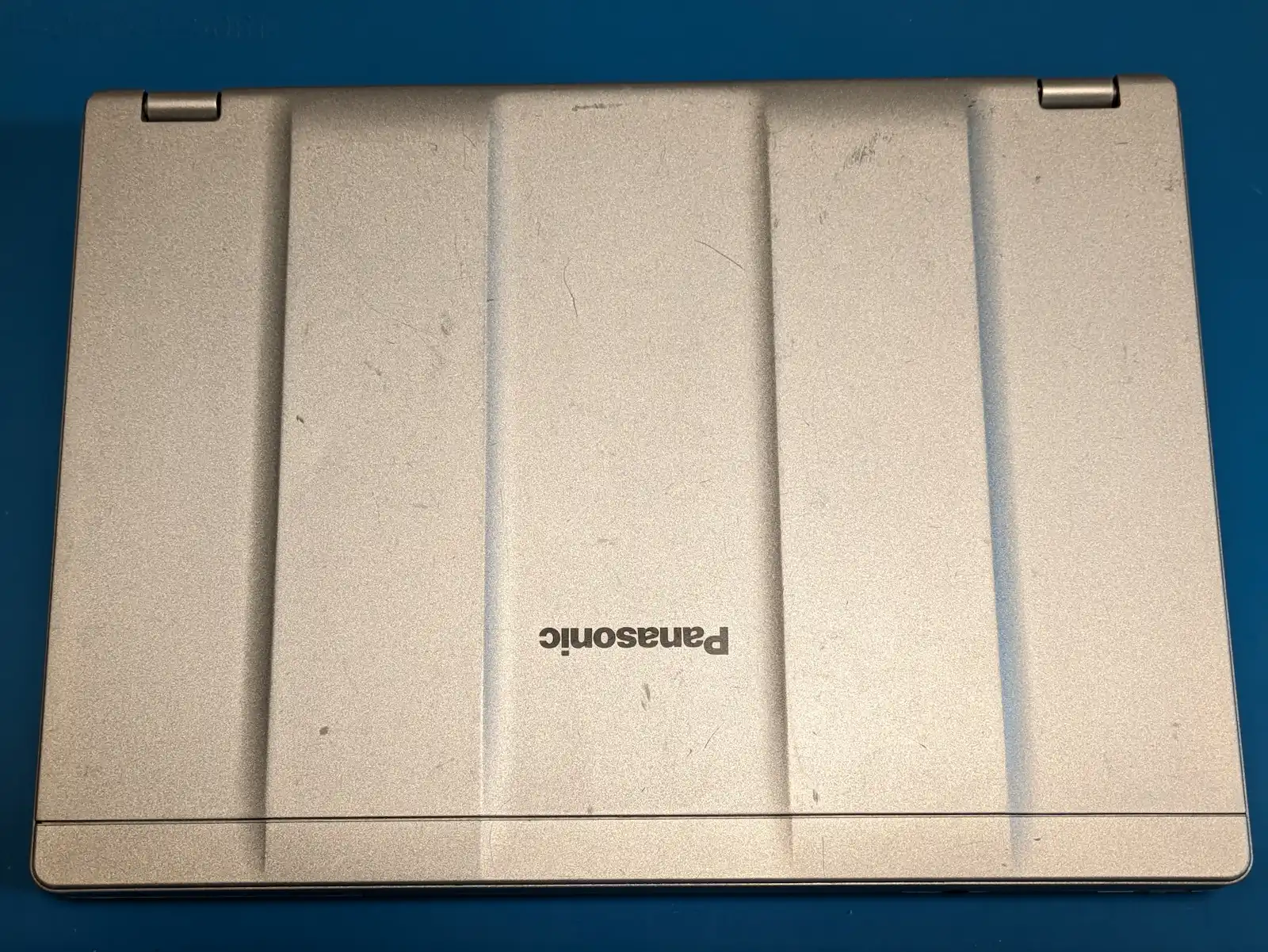
この記事では、Panasonic Let’s note CF-SZ5(CF-SZ5PDYVS・SSD搭載モデル)のストレージ取り付け方法・分解手順を解説します。
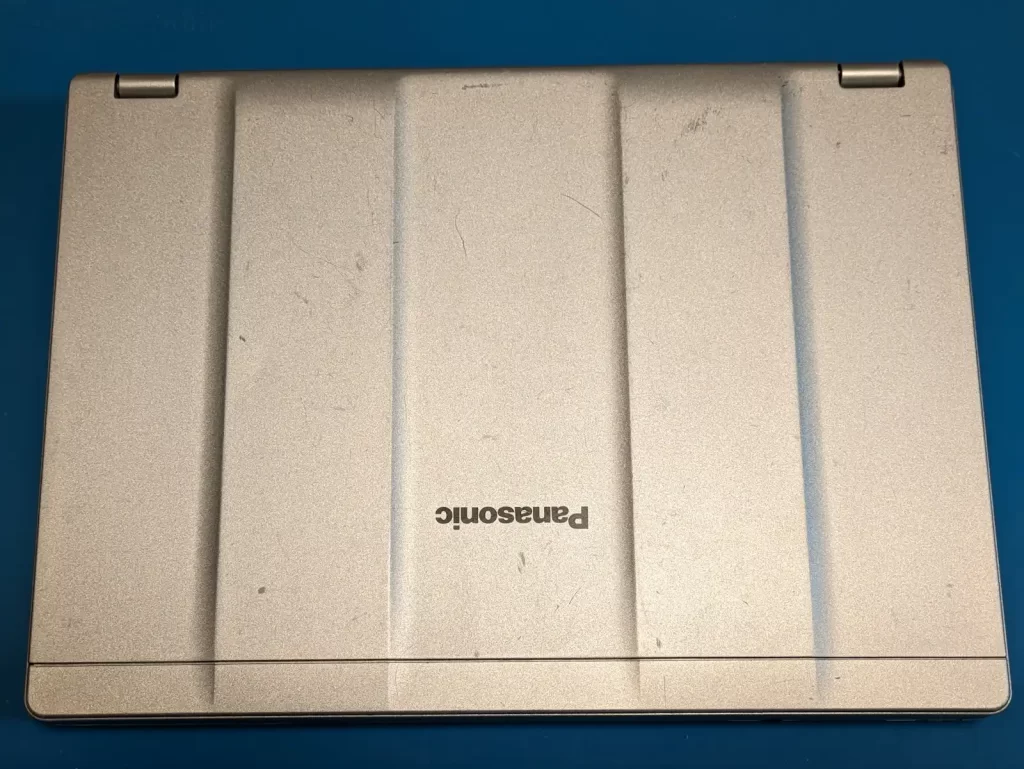
CF-SX4以前の機種とは異なり、分解はかなり楽です(17本のネジを外すだけで、簡単に分解できます)
注意事項(メーカー保証と取り付け可能なストレージ)
Let’s note CF-SZ5 はユーザーによるストレージ交換を前提とした設計ではありません。
- ストレージを交換するには封印シールを剥がす必要があり、この時点でメーカー保証は無効になる可能性があります。
また、本機種には以下のような異なるストレージ仕様のモデルが存在します。
- 2.5 インチSATA 接続モデル
- M.2 SATA 接続モデル
型番によってどちらに対応しているかが異なります。ストレージ購入前に、本体の型番(CF-SZ5の後の文字列)を必ず確認してください。
取り付けるストレージ
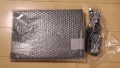
今回取り付けるストレージは下記画像の製品です。

秋葉原のショップインバース1号店にて購入、256GB・M.2 SATAの製品で価格は1,600円(2,000円から木曜限定の20% OFF)でした。
SKhynix製で、型番は「HFS256G39TND-N210A」です。
ストレージの取り付け方法(分解手順)
Let’s note CF-SZ5 のストレージ取り付けには、裏蓋を外す必要があります。裏蓋は4種類・計17個のネジで固定されています。
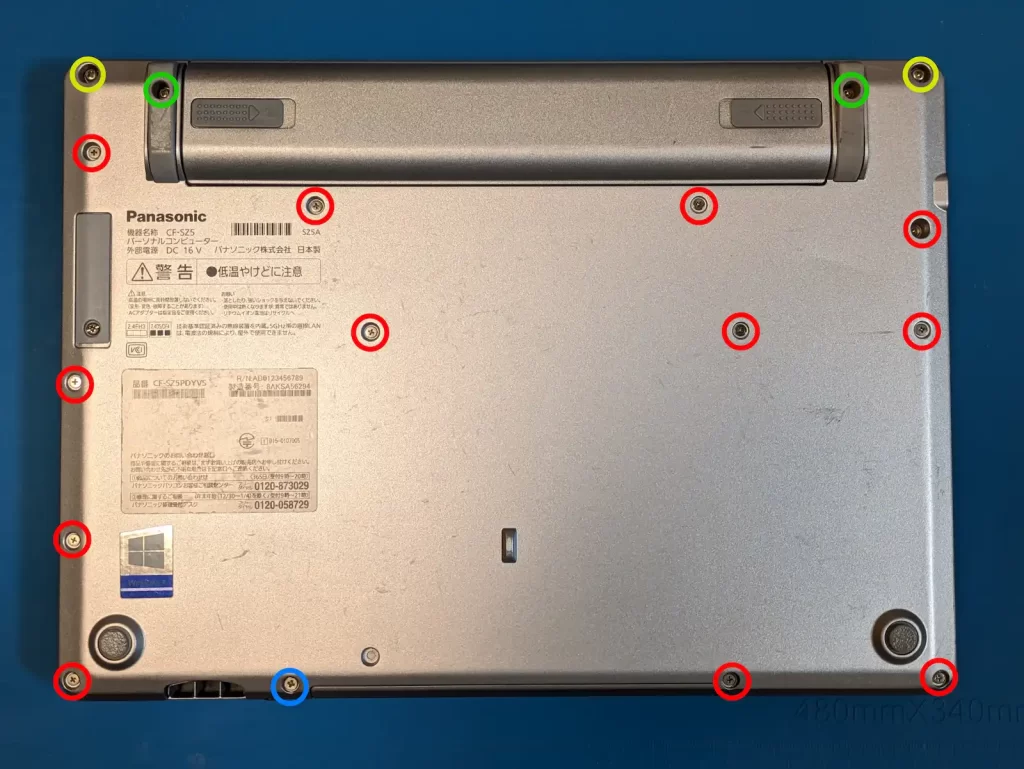
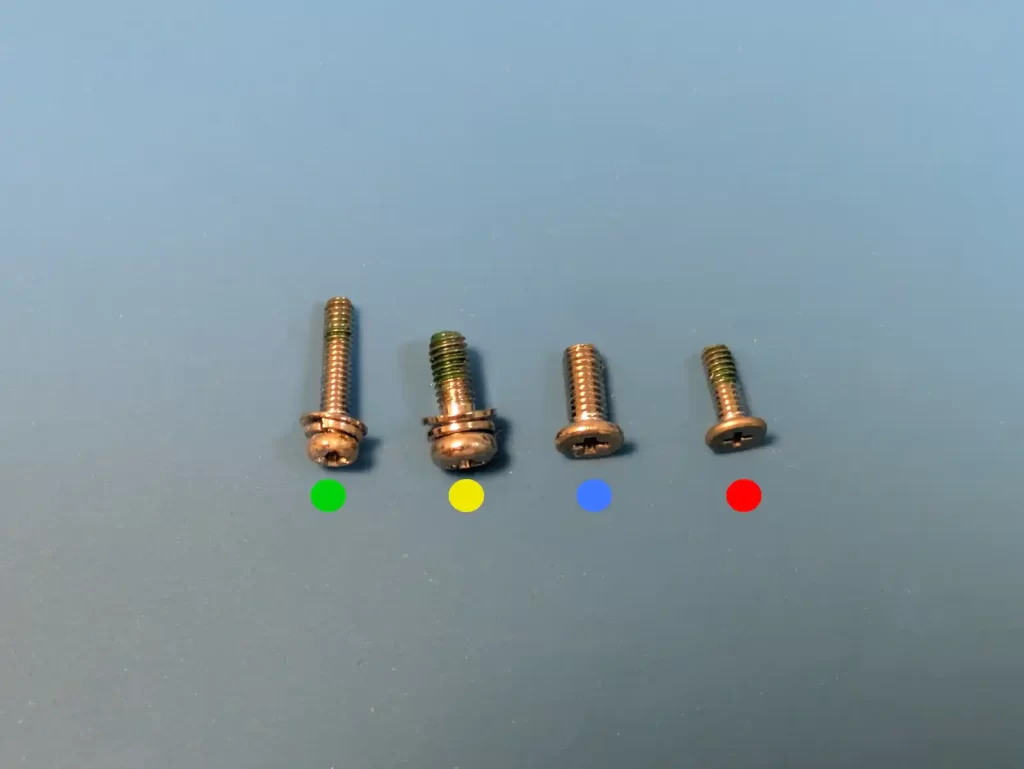
バッテリーを一度外してから、全てのネジを取り外します。
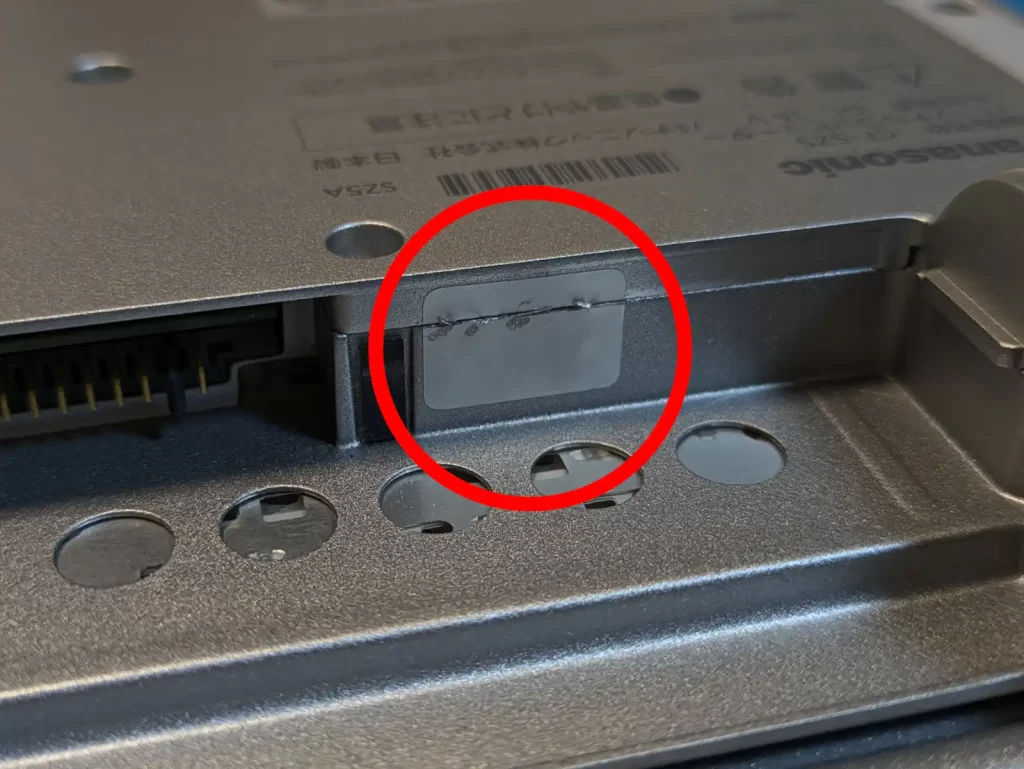
また、一度も本体を分解していない状態であれば バッテリーの箇所(下記画像〇で囲った箇所)に封印シールが付いています。
特にツメでの固定はされていません。ネジを全て外すと簡単に分解できます。裏蓋を外す際は、無線LANスイッチ(機内モードの切り替えスイッチ)を無くさないよう注意してください。
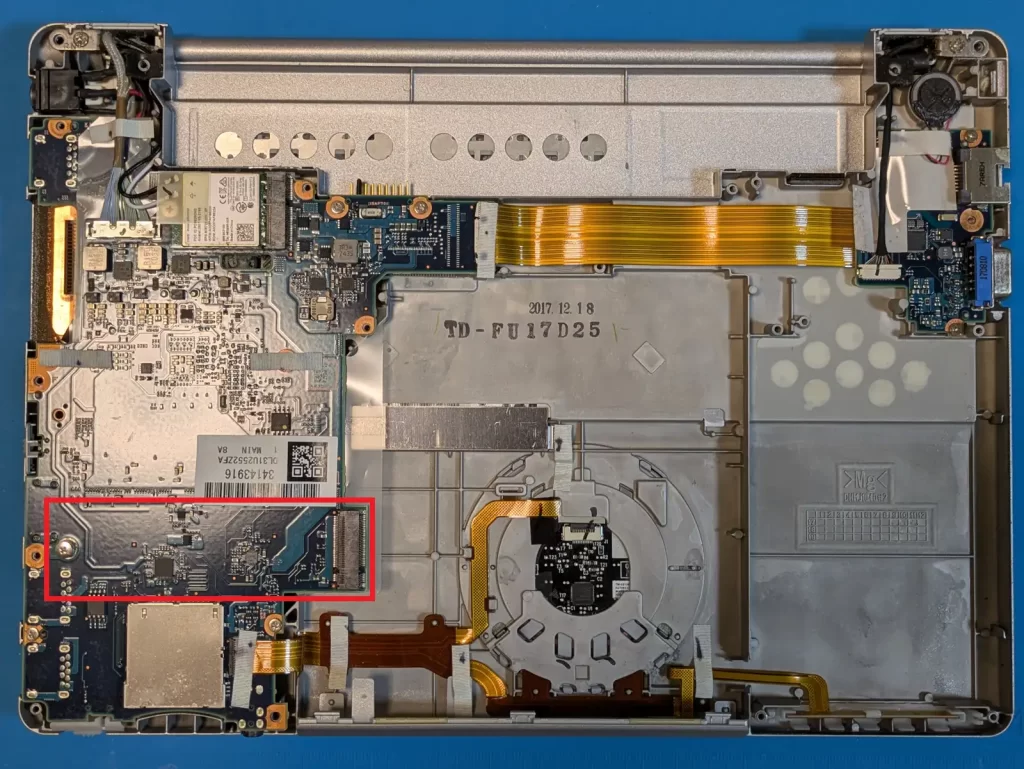
赤枠で囲った箇所に、ストレージを装着します。
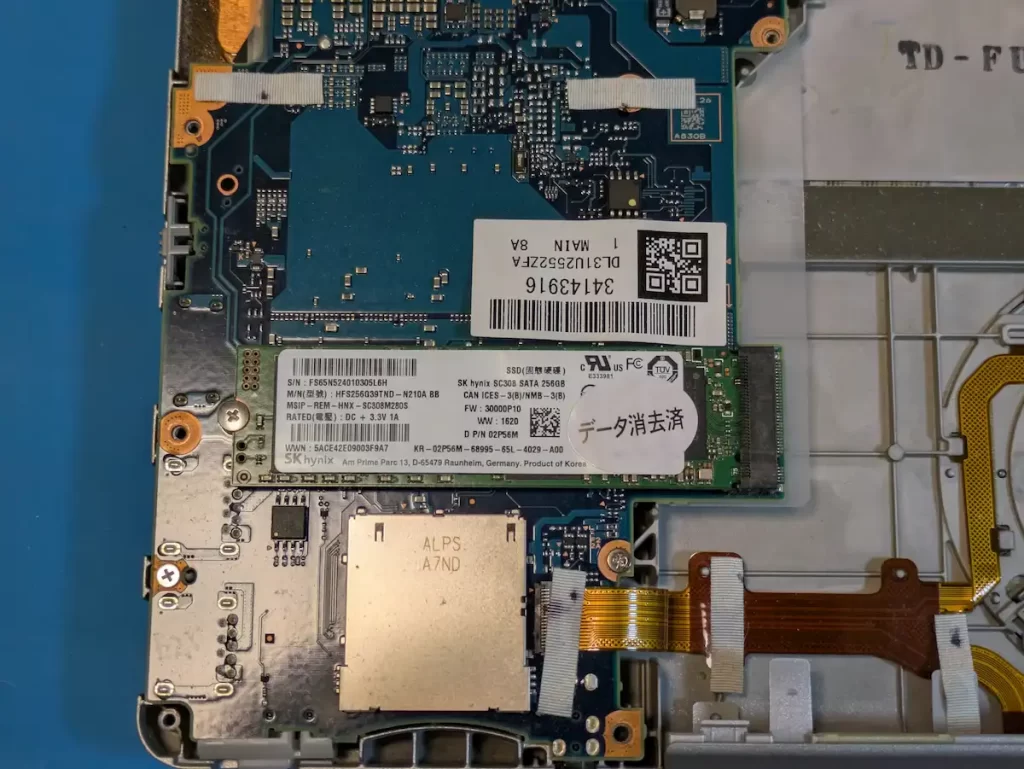
組み立ては、分解と逆の手順で行います。
BIOS確認
BIOS上でストレージが認識しているか確認しました。
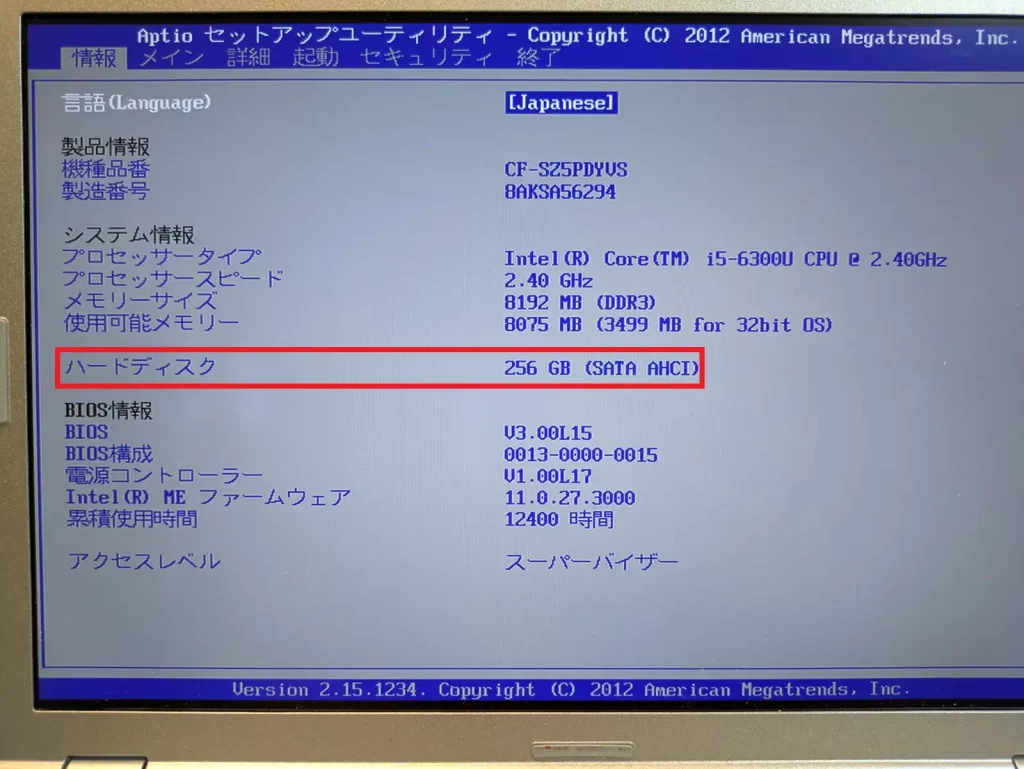
256GBのSATA ストレージとして認識しています。
最後に
Let’s note、以前の機種と比べるとかなり分解が楽になりましたね。Let’s note は、CF-SZ5以降リカバリイメージも一般ユーザー向けに提供されているので、クリーンインストールも比較的簡単です(長いWindows Update を適用する必要はありますが…)
今回分解したPCの詳細などの記事は、後日投稿予定です。