Adobe Reader XI 言語が英語になる時の対処方法
サポート終了ソフトウェアの使用には、セキュリティ上のリスクが伴うことをご理解ください。
現象について
Adobe Reader XI をインストールした際、表示言語が英語になり、言語設定を変更しても日本語に切り替わらないことがあります。
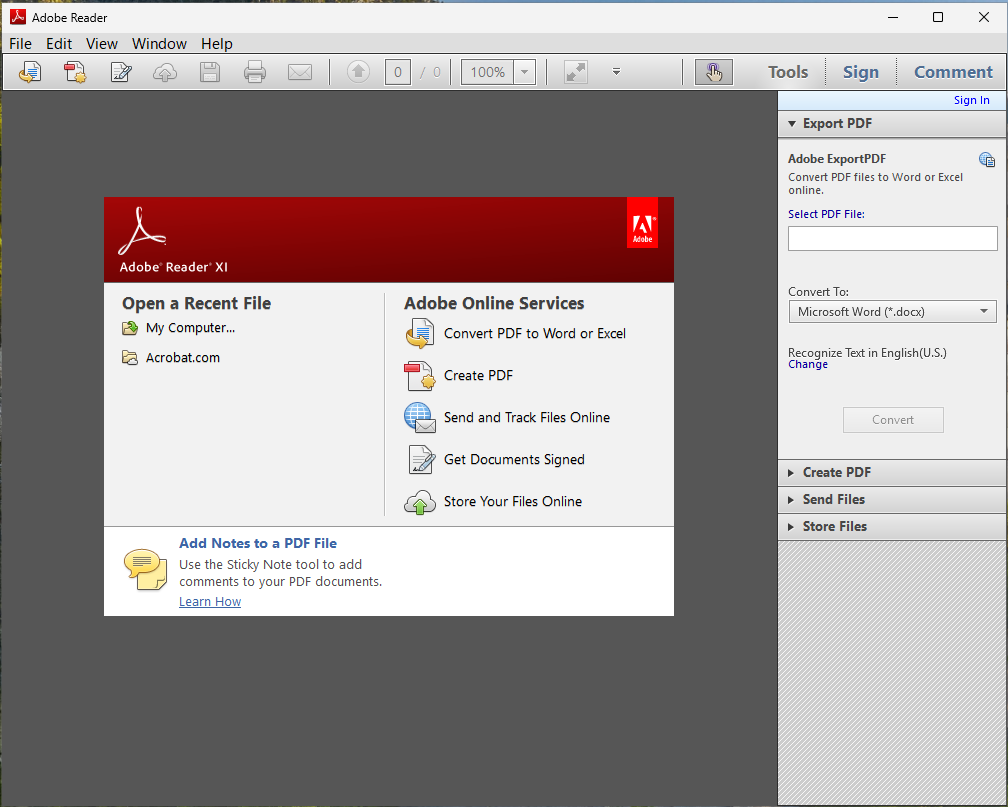
この問題は、Windows Defender を含むセキュリティソフトとの干渉が原因で発生する場合があり、以下の手順で改善することがあります。
手順
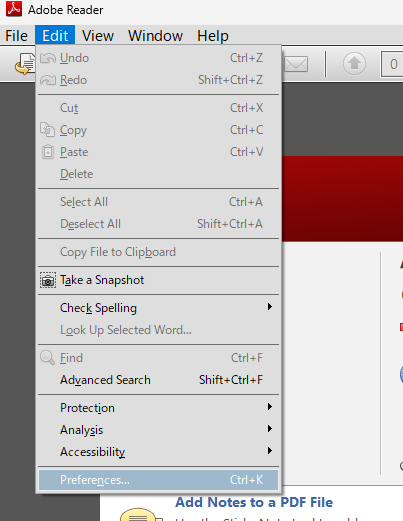
①Adobe Reader XI を起動し「Edit(編集)」→「Performance(パフォーマンス)」をクリックします。
②左メニューから「Security(Enhanced)(セキュリティ(拡張))」を選択し「Enable Protected Mode at startup」のチェックを外します。
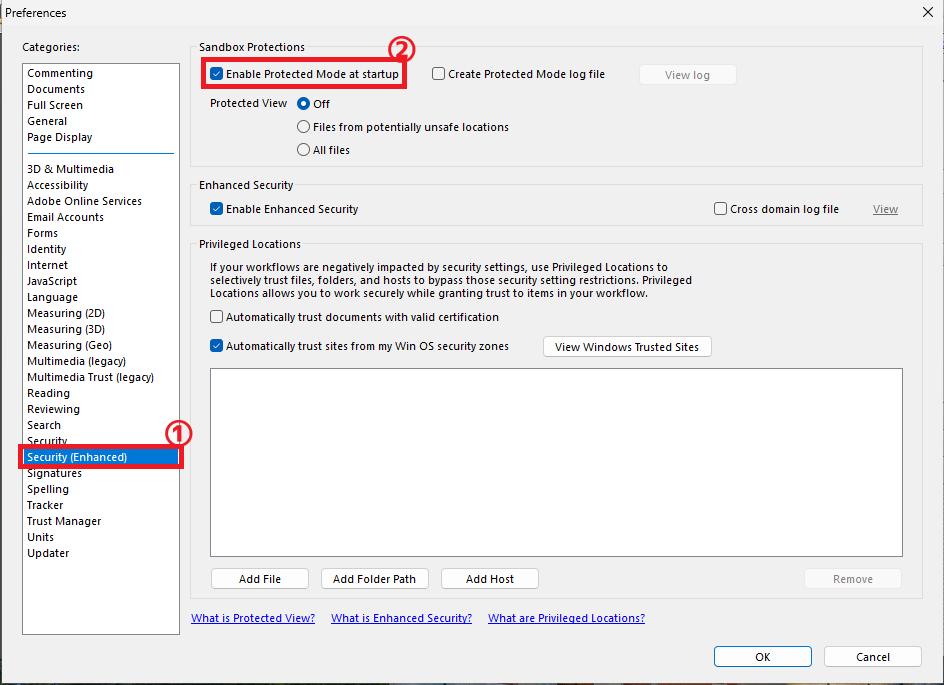
③「OK」をクリックします。
④Adobe Reader XI を一度終了し、再起動します。この時点で、表示言語が日本語に切り替わります。
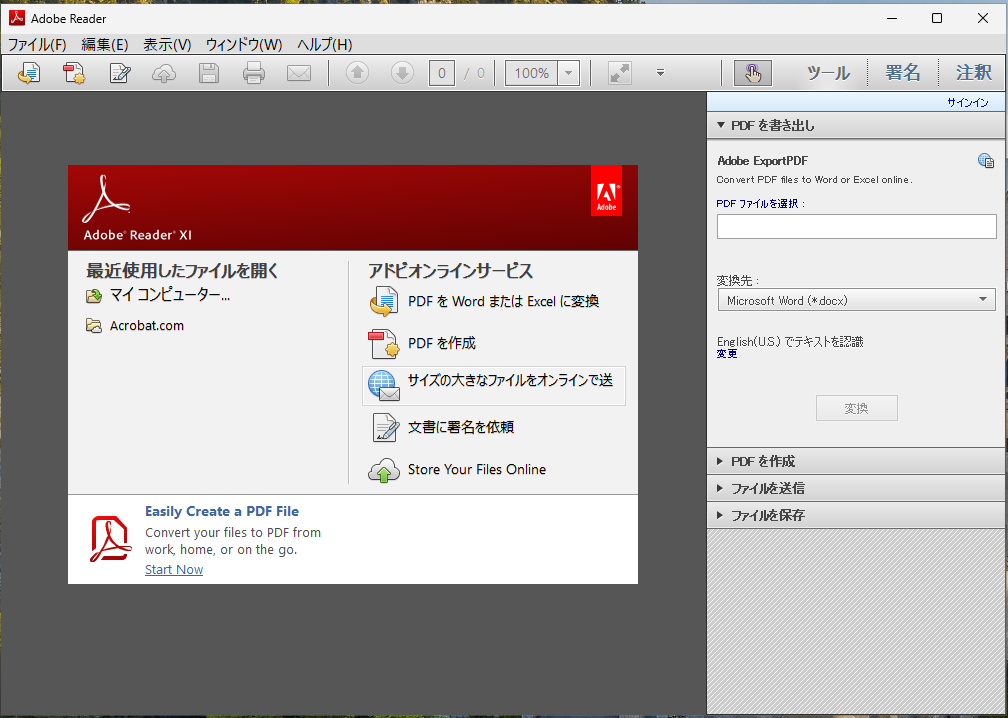
⑤表示が日本語になったことを確認後、再度手順で保護モード(Enable Protected Mode at startup)を有効にします。
「編集」→「パフォーマンス」→「セキュリティ(拡張)」→「起動時に保護モードを有効にする」にチェックを入れます。
※保護モードを再度有効にしても、表示言語は日本語のまま維持されます。
注意事項
Adobe Reader XI はすでにサポートが終了しており、機能更新やセキュリティ修正が提供されていません。
そのため、細工された PDF ファイルを開いた場合、マルウェア感染などのリスクが生じる可能性があります。
可能であれば、最新の安全が確保されているAdobe Acrobat Reader(サポート中のバージョン)や外部ビューア―ソフトへの移行を強く推奨します。
参考情報:Windows7でAdobe Reader XIを起動すると英語表示になり戻らない? - Adobe コミュニティ