「WPS Office 2026」無償アップグレードを行ってみました
ビックカメラ有楽町店に足を運んだ際、WPS Office 2 2026 となるソフトウェアを見つけました。
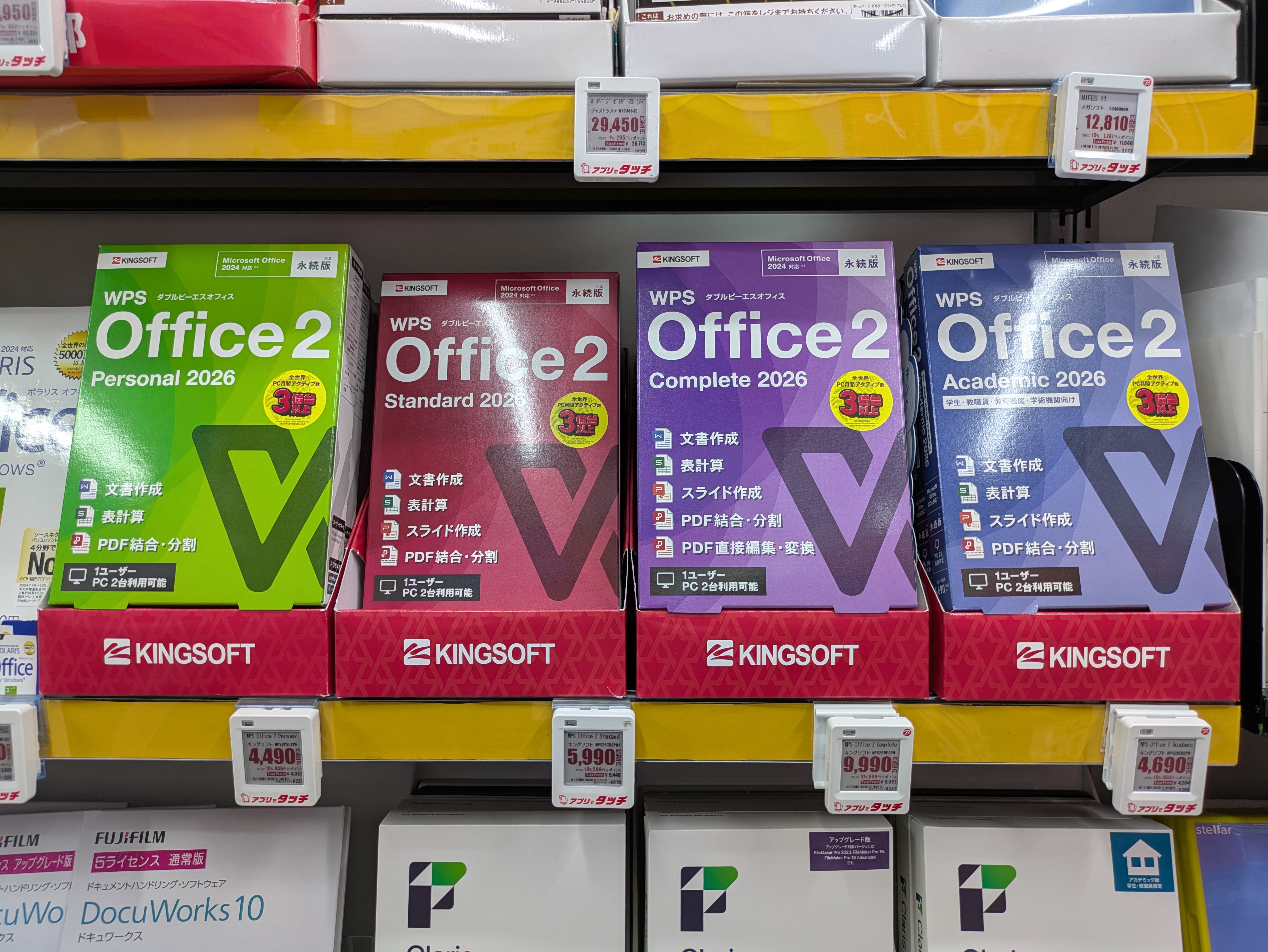
ついにWPS Office 2 の後継ソフトが発売されたのかと思いましたが、どうやら今年8月に発表されていたようです(気づきませんでした)。
https://www.kingsoft.jp/wpsoffice2-2026/
2025年7月28日~2026年7月28日までWPS Office 2をWPS Office 2 2026 へ無償でアップグレードできるとのことなので、試してみました。
WPS Office 2 からWPS Office 2 2026 へのアップグレード手順
ライセンスのアップグレードは、以下の手順で行います。
- キングソフトユーザーセンターのアカウント作成
- ライセンスのアップグレードと登録
- ソフトウェアのアップグレード
アップグレードの際は、キングソフトユーザーセンターのアカウントを作成する必要があります。
従来の「KINGSOFTユーザー登録ページ」ではない点にご注意ください。
キングソフトユーザーセンターの作成
登録方法は下記の通りです。
①キングソフトユーザーセンターページ「https://user.kingsoft.jp/auth/registration」を開きます。
②メールアドレスを入力し「登録する」をクリックします。
③メールアドレス宛に確認メールが届きます。「本登録はこちら」のリンクをクリックします。
④「氏名」「パスワード」を入力します。
ライセンスのアップグレードと登録
①キングソフトユーザーセンターにログインし、左メニューの「製品管理・ダウンロード」から「シリアル番号を交換する」をクリックします。

②シリアル番号の交換ページに移動します。テキストボックス内に現在のシリアル番号(WPS Office 2 のシリアル番号)を入力し「交換」をクリックします。
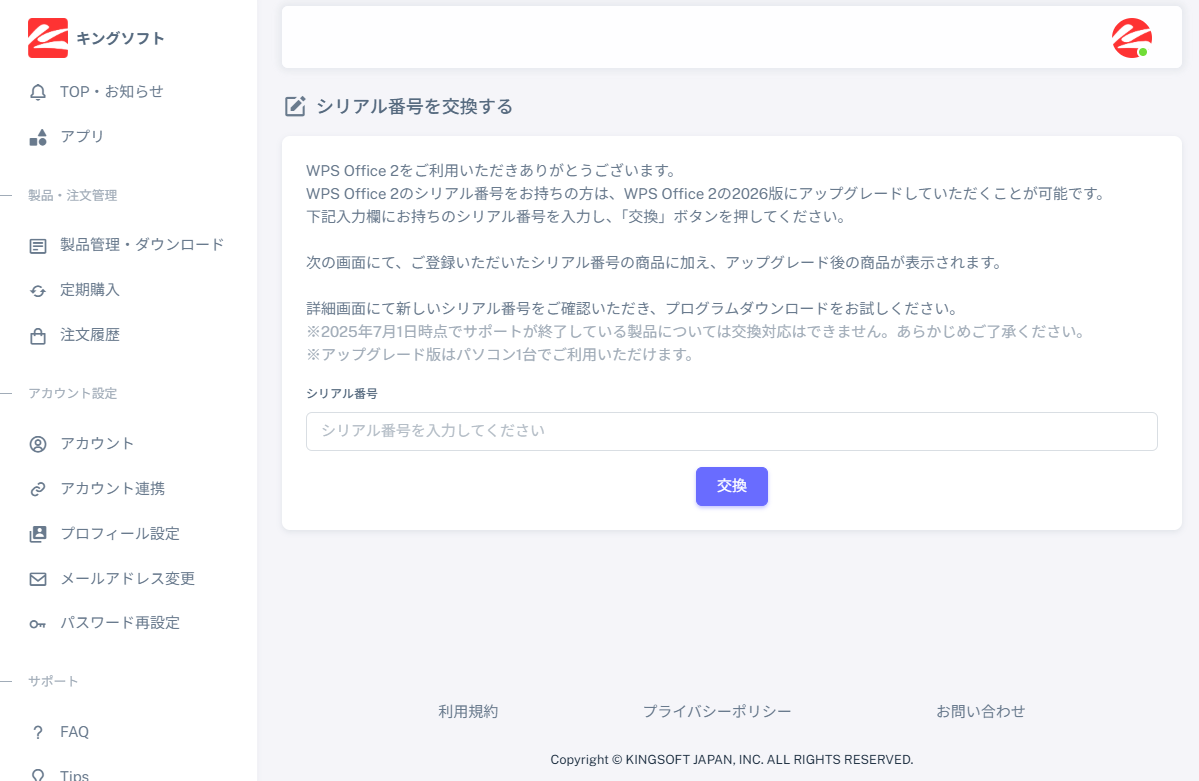
③「製品管理・ダウンロード」ページに戻ります。製品がリストに追加されたら、作業は完了です。
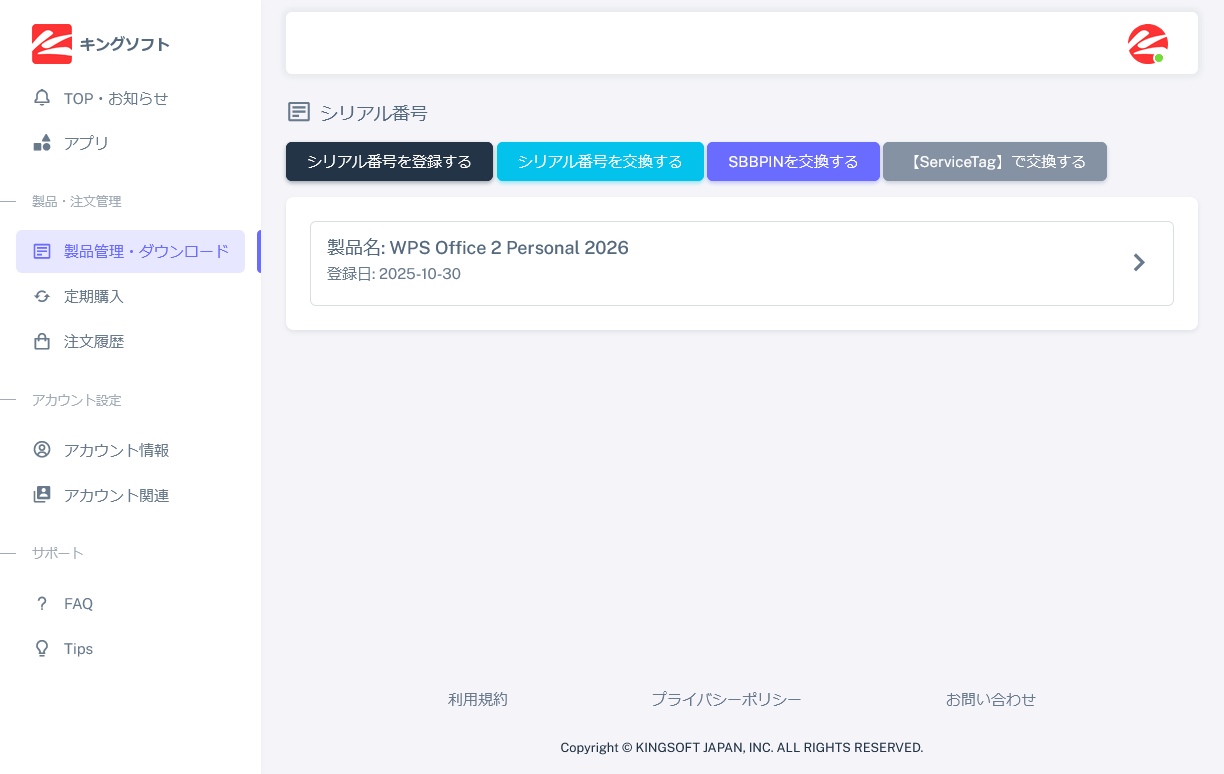
シリアル番号(アクティベーションキー)は元の物と変わっていました。
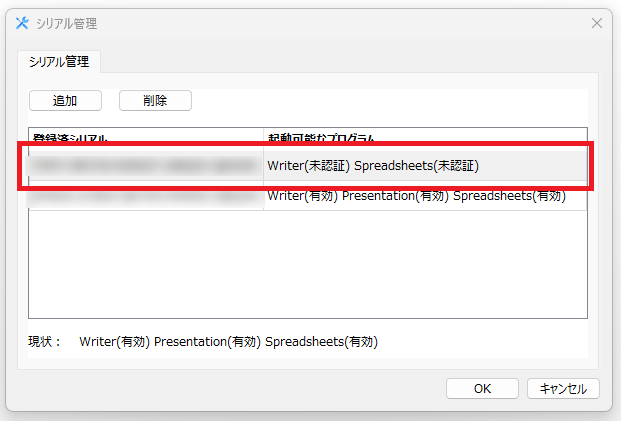
また、WPS Office 2 のインストールされているPCでアクティベーション状況を確認したところ「未認証」になっていました。
機能・UI について
WPS Office 2 2026 では「PDFファイルの分割・結合機能」「ミニアプリ(変換やフォントなど)」が追加されました(ミニアプリの一部機能はCompleteのみ搭載されます。詳しくは公式サイトをご確認ください)。

WPS Office 2

WPS Office 2026
WPS Office 2 とWPS Office 2 2026 のUIを比較してみました。軽く確認しましたが、UIの変更は殆どありません。

WPS Office 2
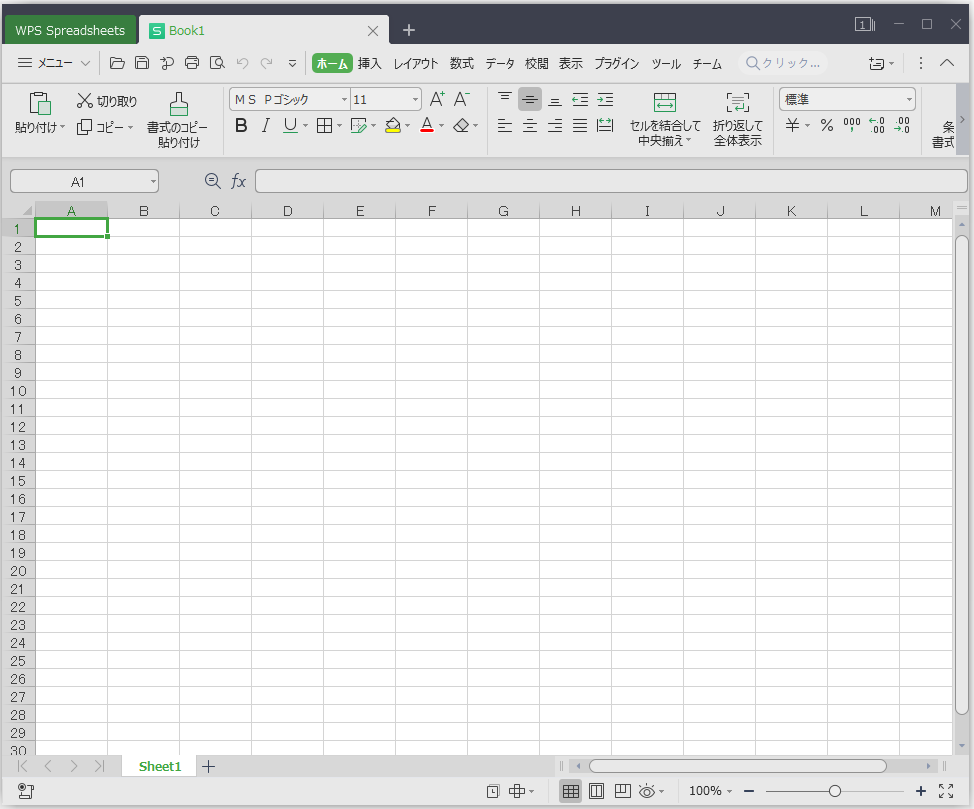
WPS Office 2026
WPS Office 2 まで存在した「クラシックテーマ」が無くなっていました。
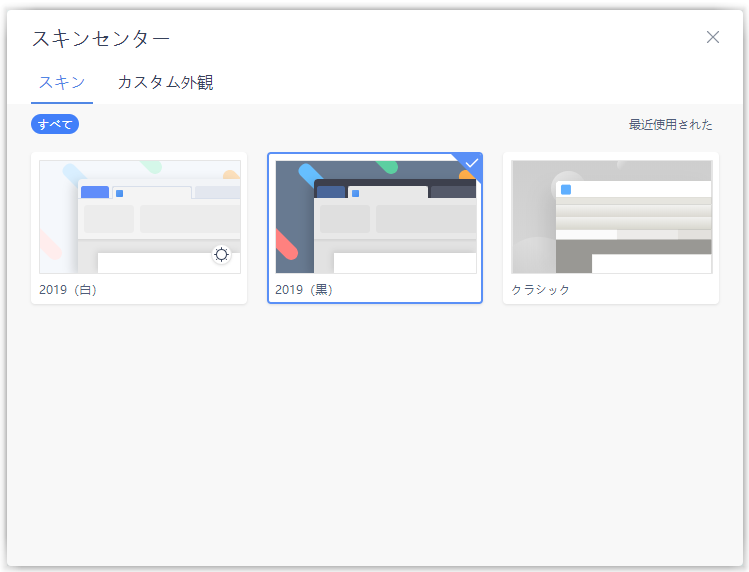
WPS Office 2
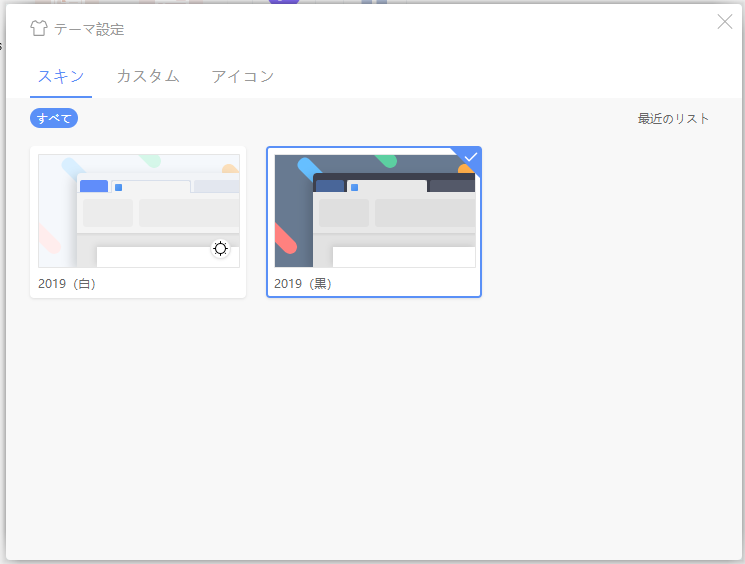
WPS Office 2026
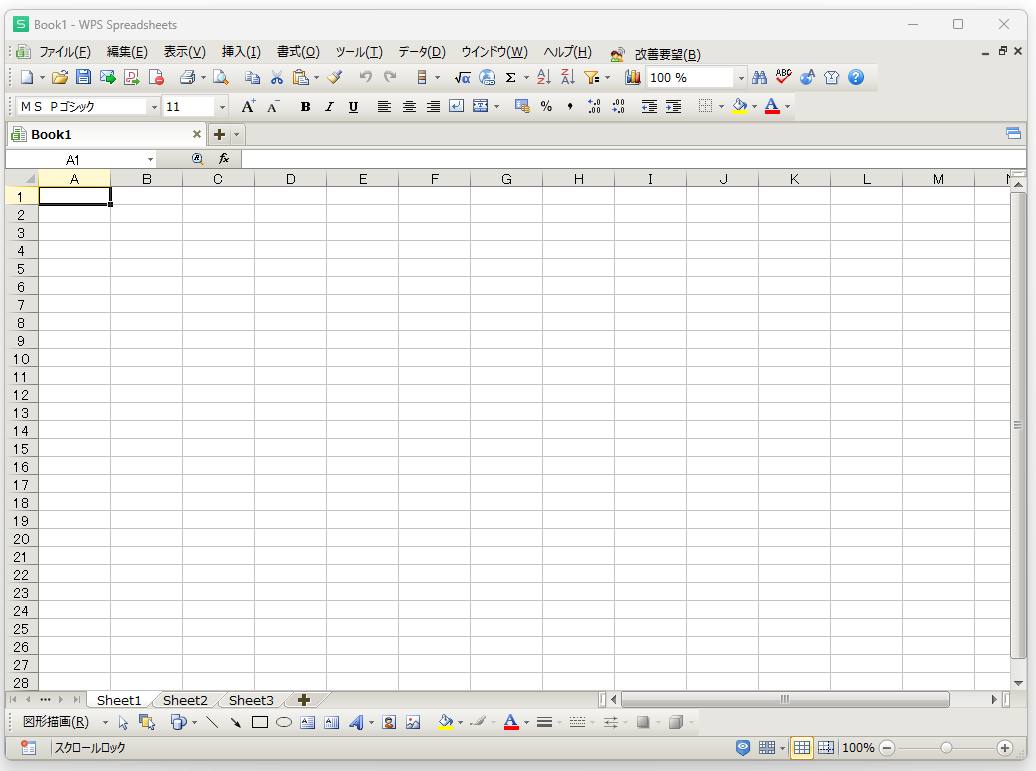
最後に
今回はWPS Office 2 から WPS Office 2 2026 への無償アップグレードを試してみました。
UIについては大きな変更はありませんでしたが、PDF関連機能やミニアプリの追加など、複数の機能が追加されているのはGOODですね。
無償アップグレードの対象期間に該当する方は、早めに手続きを行っておくとよいかもしれません。
本記事が、WPS Office 2 2026 への移行を検討されている方の参考になれば幸いです。