米国Yahoo! アカウントの作成方法(@yahoo.com メールアドレスの取得)
日本でも馴染み深い「Yahoo!」ですが、日本版と米国版では運営会社も提供サービスも大きく異なります。日本ではLINEヤフー株式会社(ソフトバンクグループ傘下) が「Yahoo! JAPAN」を運営していますが、一方で、米国版の「Yahoo!」は Yahoo! Inc. が運営しています。
そのため、日本のYahoo! JAPAN IDと米国Yahoo!アカウントは別サービスの扱いとなっており、相互ログインや連携はできません。
本記事では、米国版Yahoo! のアカウント作成方法を解説します。
米国Yahoo! アカウントの作成方法
①公式サイト「https://www.yahoo.com/」にアクセスし、ページ右上の「Sign in」をクリックします。

②ログインページが表示されます。サイト右下の「Create an account」をクリックします。

③アカウントの作成ページに移動します。

1.Full name:本名を入力します。
2.New Yahoo email:取得したいYahoo! Mail のアドレスを入力します(※他のユーザーが使用しているアドレスは取得できません)
→ or create an account with テキストの下にある「My Email」ボタンをクリックすると、既存のメールアドレス(user@example.com などのアドレス)を使用しアカウントを作成できます。
3.Password:アカウントに設定するパスワードを入力します。
4.Date of Birth:生年月日を指定します。「月/日/年」の順番での表記となりますので、注意してください。
全て入力完了後「Next」をクリックします。
④SMS認証のページに移動します。ここでは、テキストボックス内に使用可能な電話番号を入力し「Get code by text」をクリックします。
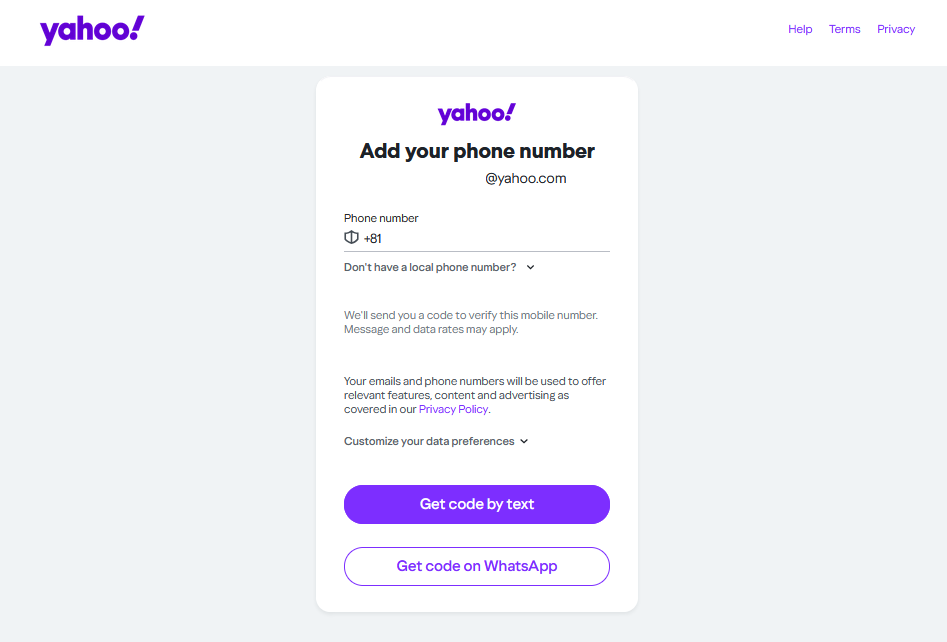
⑤SMSに届いた6ケタの認証コードを入力します。
⑥パスキーに関する案内が表示されます。今すぐ設定をしない場合は「Not now」をクリックしてください。

⑦Success メッセージが表示されたら、アカウント作成は完了です。「Done」をクリックします。

アカウントの日本語化設定
Yahoo アカウント開設後、初期状態ではアカウントの言語が英語に設定されています。Yahoo Mail などを日本語で使用したい場合「アカウント設定」から言語を日本語に変更します。
アカウントの言語設定は、「ユーザーアイコン」→「Manager your account」→「Personal info」のLanguage 項目から変更できます。
または直接リンク(https://login.yahoo.com/myaccount/personalinfo/)。
