「Windows 11」言語を日本語から英語に変更する
Windows 11 では、システム全体の表示言語を簡単に切り替えることができます。
Windows に言語を追加する
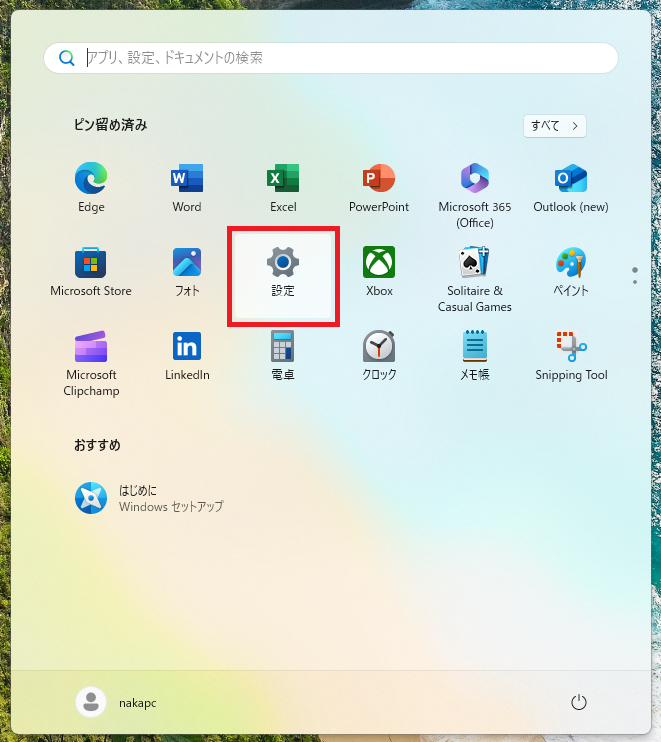
①「設定」アプリを開きます。
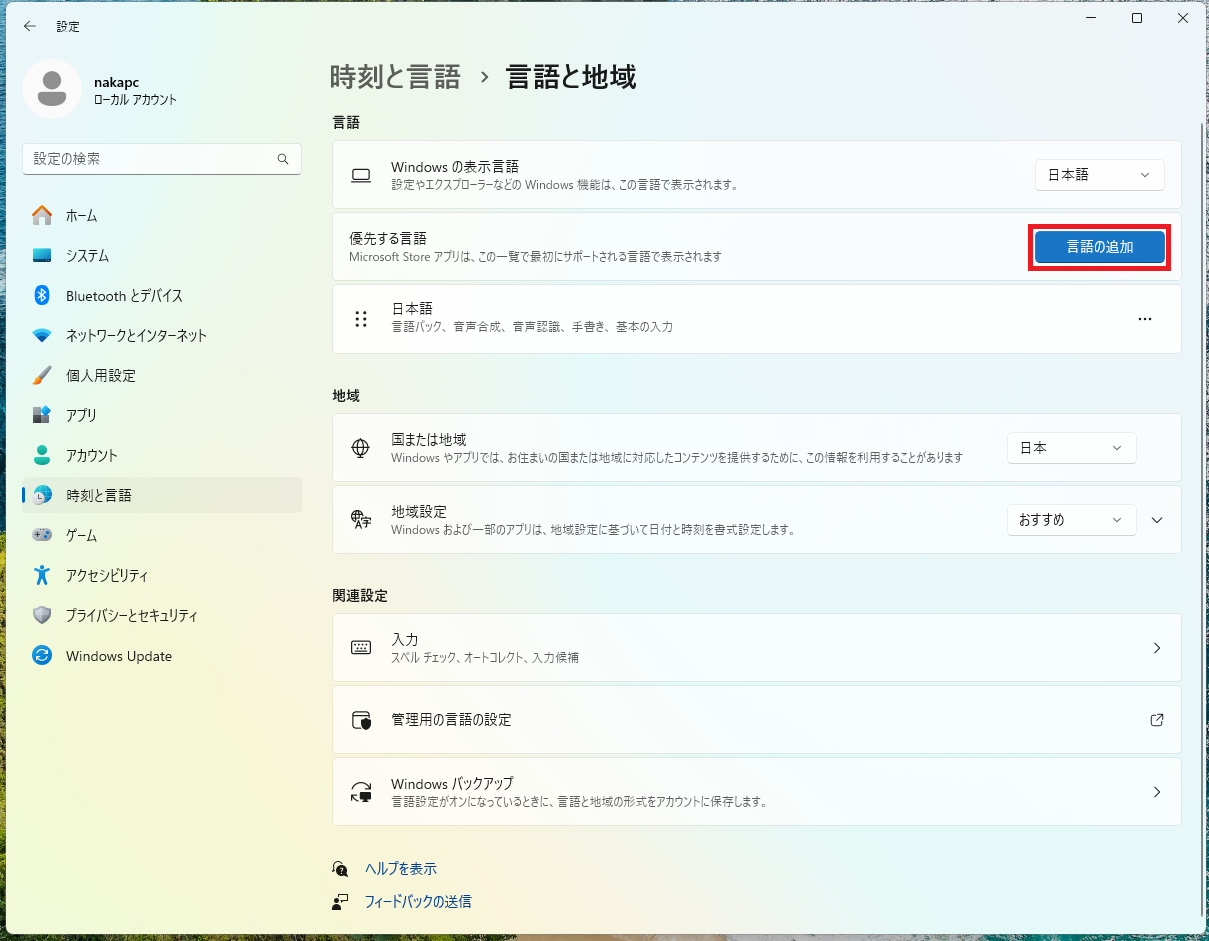
②左メニューの「時刻と言語」をクリックし、開いたページ内の「言語と地域」をクリックします。

③「言語の追加」をクリックします。
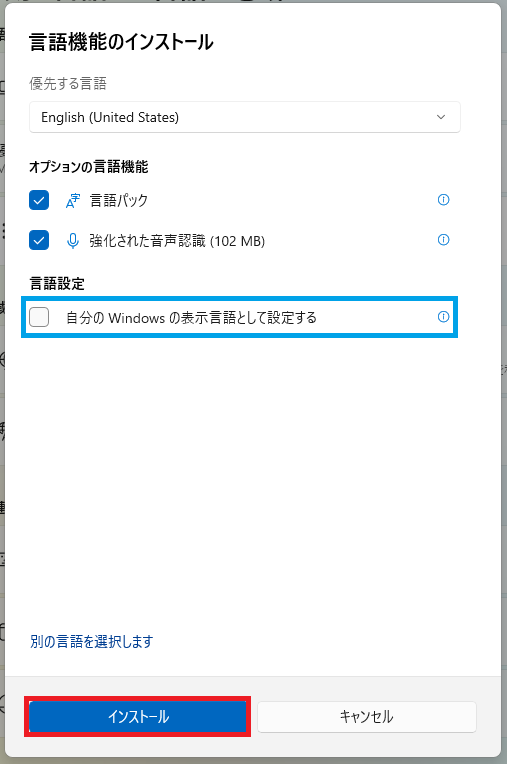
④追加する言語を選択し「次へ」をクリックします。

⑤「自分の Windows の表示言語として設定する」にチェックを入れると、言語パックのインストール後にWindows の言語が変更されます。
「インストール」をクリックします。
⑥言語パックのインストールが始まります。PCの性能やネットの環境にも異なりますが、時間がかかることがあります。

⑦「新しい表示言語を適用するためには、サインアウトする必要があります。」のボタンが表示されます。「サインアウト」をクリックし変更を適用しましょう。

これで、言語の切り替えは完了です。
ようこそ画面や新しいアカウントの言語を変更する
言語を追加後、使用中のユーザーの言語は変更されますが、「ようこそ画面」や「新しいユーザー」に関しては標準の設定では日本語で表示されます。
このページの言語を変更する場合、コントロールパネルから設定を調整する必要があります。
①コントロールパネルから、時刻と地域(Clock and Region)の「日付、時刻、数値形式の変更(change date, time, or number formats)」をクリックします。

②「管理(Administrative)」タブの「設定のコピー(Copy settings...)」をクリックします。

③「ようこそ画面とシステム アカウント(Welcome screen and system account)」と「新しいユーザーアカウント(New user accounts)」にチェックを入れ、「OK」をクリックします。
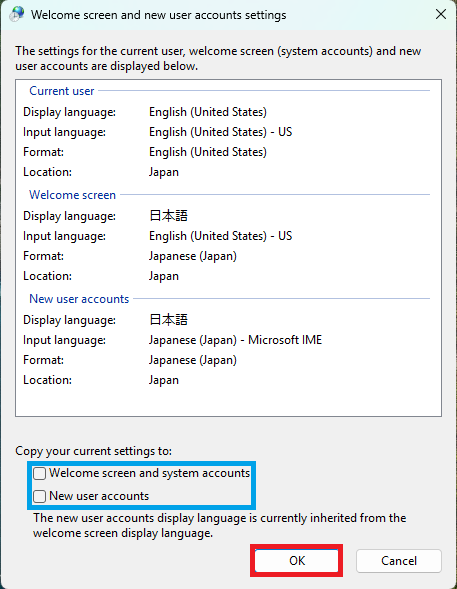
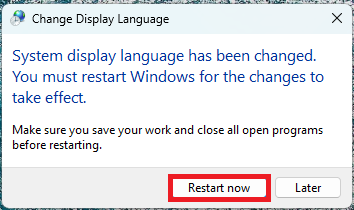
④変更を適用するために再起動が必要です。「Restart now」をクリックし再起動を行います。